관리자 초대, 이렇게 하시면 됩니다
SNS 모든 계정은 대표님의 명의이고, GIL에게 관리자 권한만 주시면 됩니다. 비밀번호는 받지 않습니다. 쓰시는 서비스만 골라 따라 하시면 됩니다.
GIL 초대용 정보
초대할 때 아래 정보를 그대로 넣으시면 됩니다.
- 네이버 아이디스마트플레이스
- ○○○ (정해지면 넣기)
- 구글 이메일구글 비즈니스 프로필 · 유튜브
- ○○○@gmail.com
- 메타 비즈니스 ID인스타그램 · 페이스북
- ○○○
- 카카오 계정카카오톡 채널
- ○○○
네이버 스마트플레이스
대표님(주인) 네이버 아이디로 진행합니다.
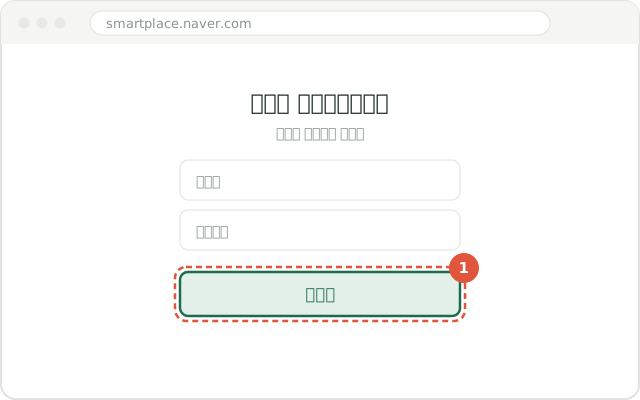
smartplace.naver.com에 대표님 네이버 아이디로 로그인합니다.
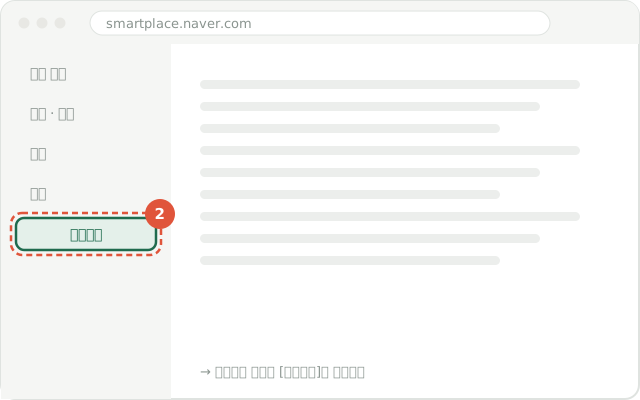
왼쪽 아래 [전체설정]을 누른 뒤 [권한관리]를 누릅니다. 오른쪽 위 프로필이나 메뉴(≡)에서도 들어갈 수 있습니다.
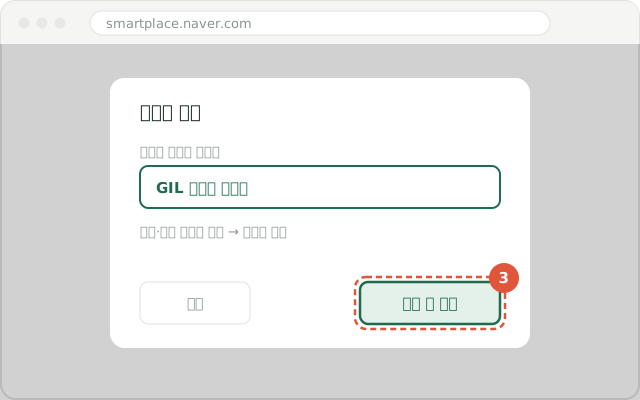
[예약·주문 운영자 관리]에서 [운영자 추가]를 누르고, GIL 네이버 아이디를 넣은 뒤 [동의 및 추가]를 누르시면 됩니다.
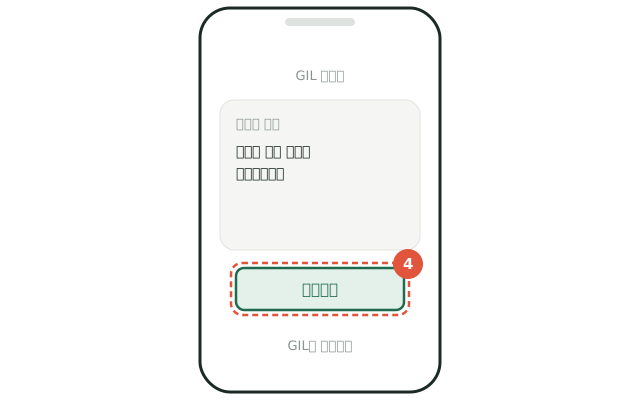
GIL 아이디로 네이버 알림이 갑니다. GIL이 [동의하기]를 누르면 끝납니다.
인스타그램 · 페이스북
인스타그램이 비즈니스 계정이고 메타 비즈니스 포트폴리오에 연결돼 있어야 합니다. 아직이면 GIL이 같이 맞춰 드립니다.
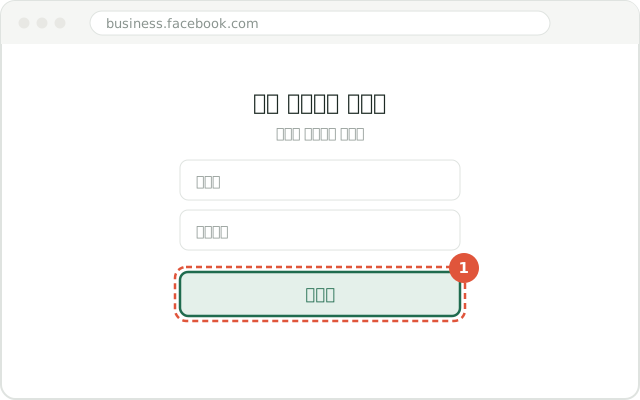
business.facebook.com에 대표님 계정으로 로그인합니다.
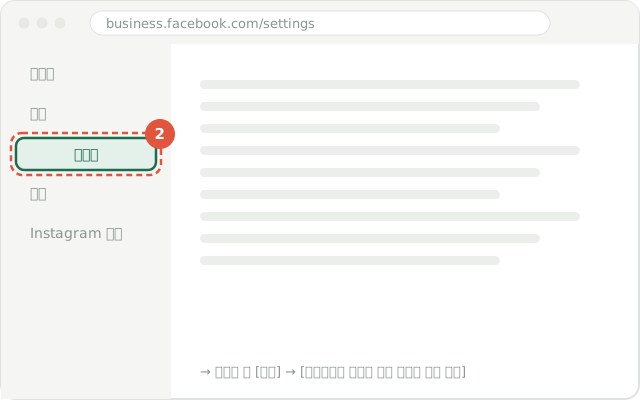
설정에서 [사용자] 아래 [파트너]를 누르고, [추가] → [파트너에게 자산에 대한 액세스 권한 부여]를 고릅니다.
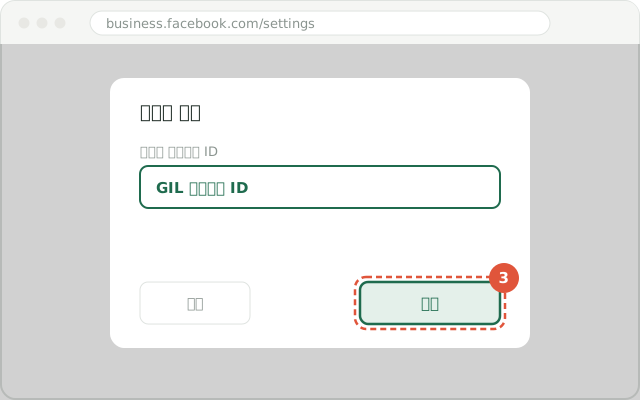
위 표의 GIL 메타 비즈니스 ID를 넣고 [다음]을 누릅니다.
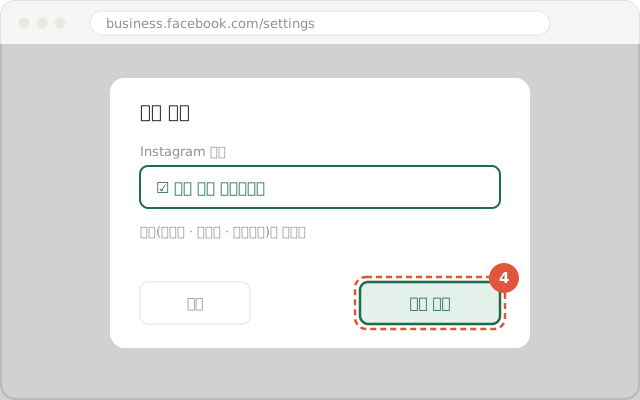
우리 회사 인스타그램 계정을 고르고 권한을 켠 뒤 [자산 할당]을 누르시면 됩니다.
구글 비즈니스 프로필
구글 지도에 우리 회사가 등록돼 있고, 대표님이 소유자로 로그인할 수 있어야 합니다.
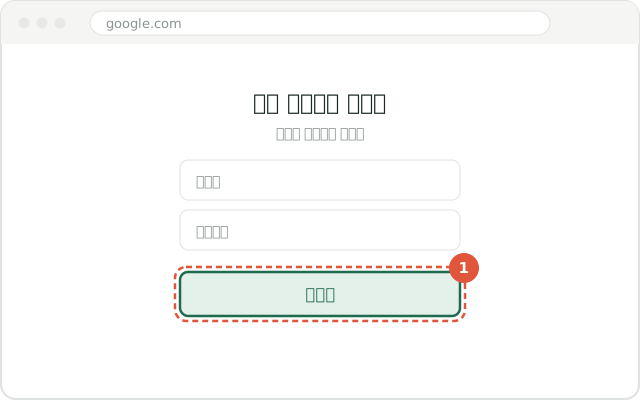
대표님 구글 계정으로 로그인합니다.
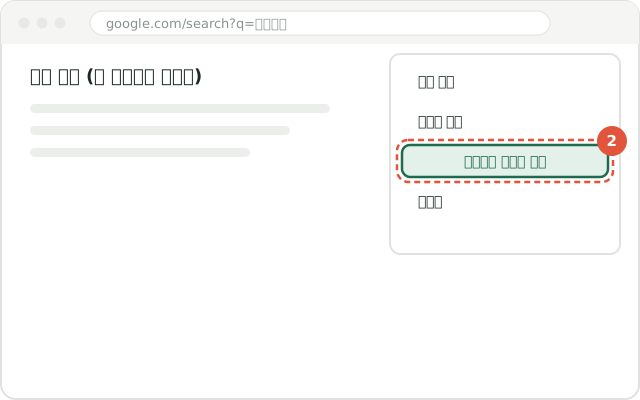
구글에서 우리 회사 이름을 검색하면 관리 화면이 보입니다. 점 세 개 메뉴에서 [비즈니스 프로필 설정]을 누릅니다.
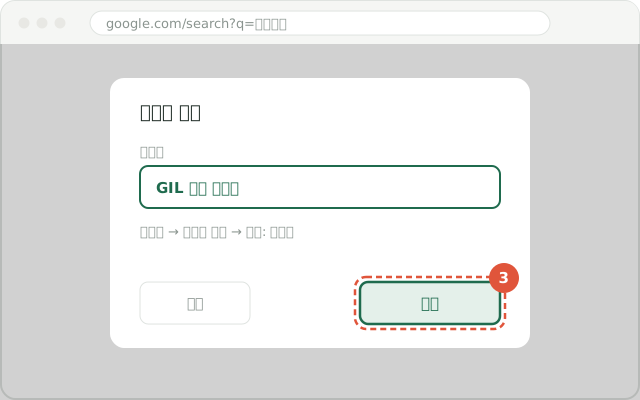
[관리자] → [사용자 추가]에서 GIL 구글 이메일을 넣고, 역할을 [관리자]로 고른 뒤 [초대]를 누르시면 됩니다.
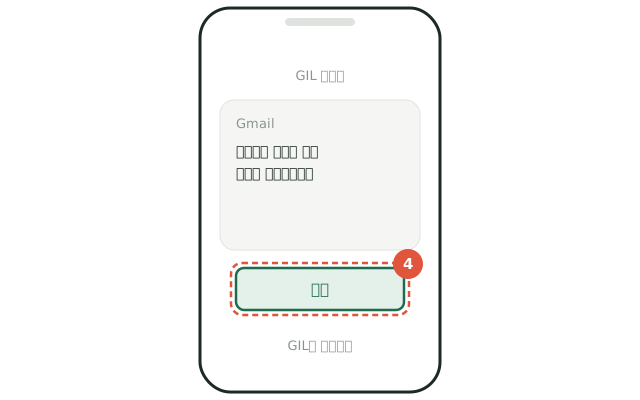
GIL 메일로 초대가 갑니다. GIL이 [수락]을 누르면 끝납니다.
카카오톡 채널
채널을 처음 만든 마스터 계정으로 진행합니다. 마스터만 관리자를 초대할 수 있습니다.
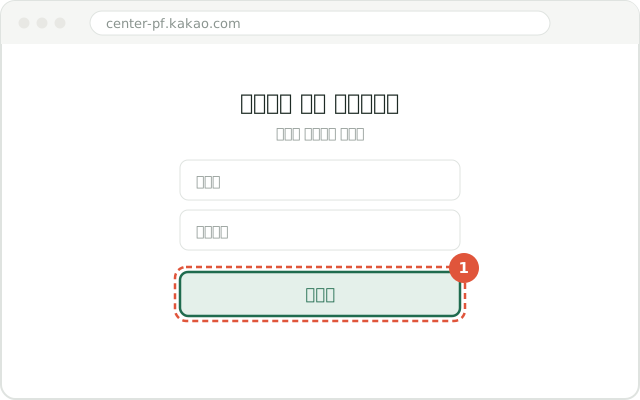
center-pf.kakao.com(카카오톡 채널 관리자센터)에 로그인하고 우리 채널을 고릅니다.
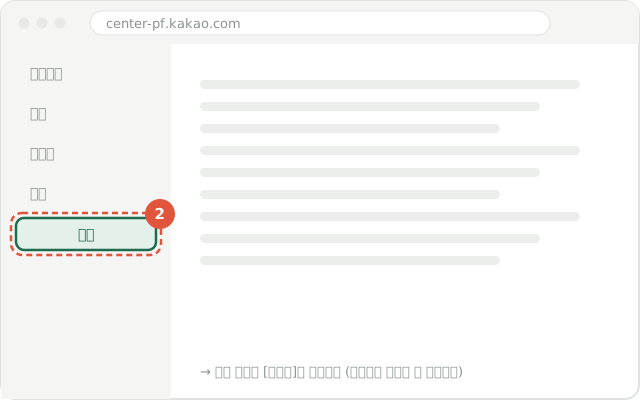
왼쪽 [관리]를 누른 뒤 [관리자]를 누릅니다.
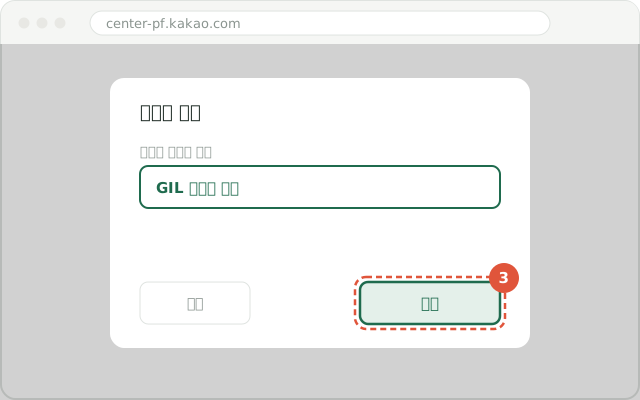
GIL 카카오 계정을 넣고 [초대]를 누르시면 됩니다.
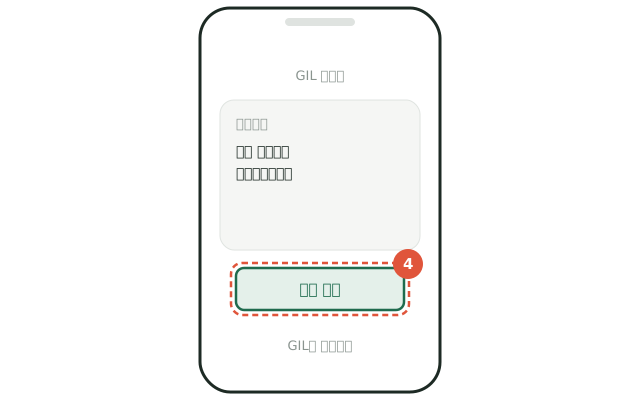
GIL 카카오톡으로 초대가 갑니다. GIL이 [관리자 초대 수락]을 누르면 끝납니다.
유튜브
채널 소유자 계정으로 진행합니다.
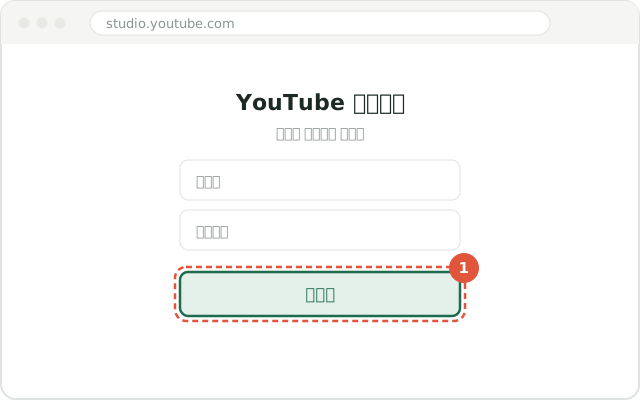
studio.youtube.com(YouTube 스튜디오)에 로그인합니다.
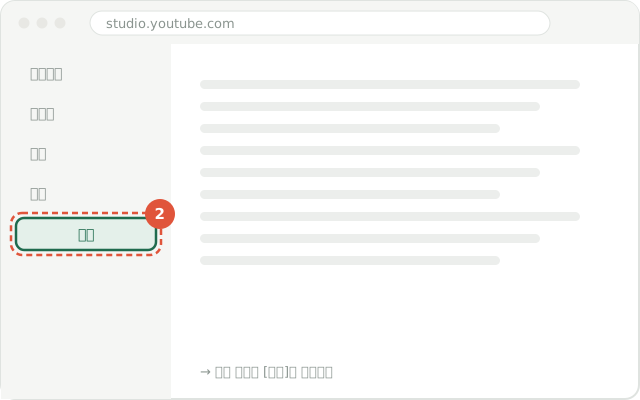
왼쪽 아래 [설정]을 누르고, 설정 창에서 [권한]을 누릅니다.
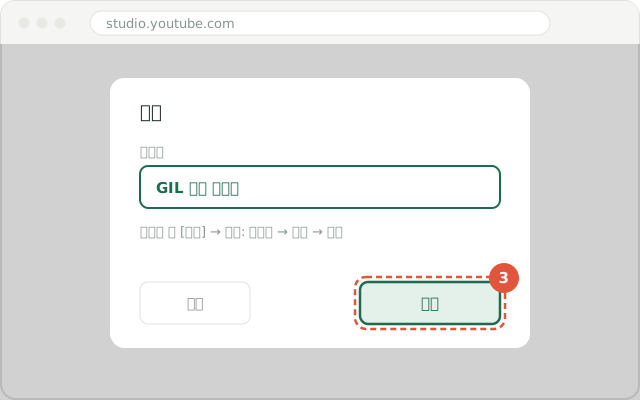
오른쪽 위 [초대]에서 GIL 구글 이메일을 넣고, 역할을 [관리자]로 고른 뒤 [완료] → [저장]을 누르시면 됩니다.
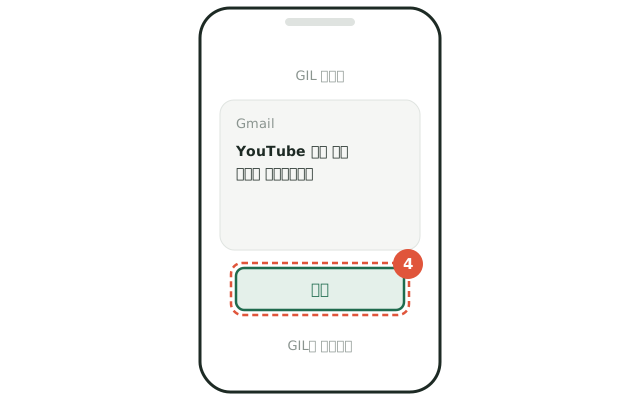
GIL 메일로 초대가 갑니다. GIL이 [수락]을 누르면 끝납니다.
초대한 뒤에는
GIL에 한마디만 남겨 주세요. 받은 권한을 확인하고 바로 시작합니다.
어렵거나 메뉴가 안 보이면
서비스 화면은 가끔 바뀝니다. 상담 신청으로 연락 주시면 화면을 같이 보며 안내합니다.
해지하려면
같은 화면에서 GIL 권한을 제외하시면 됩니다.